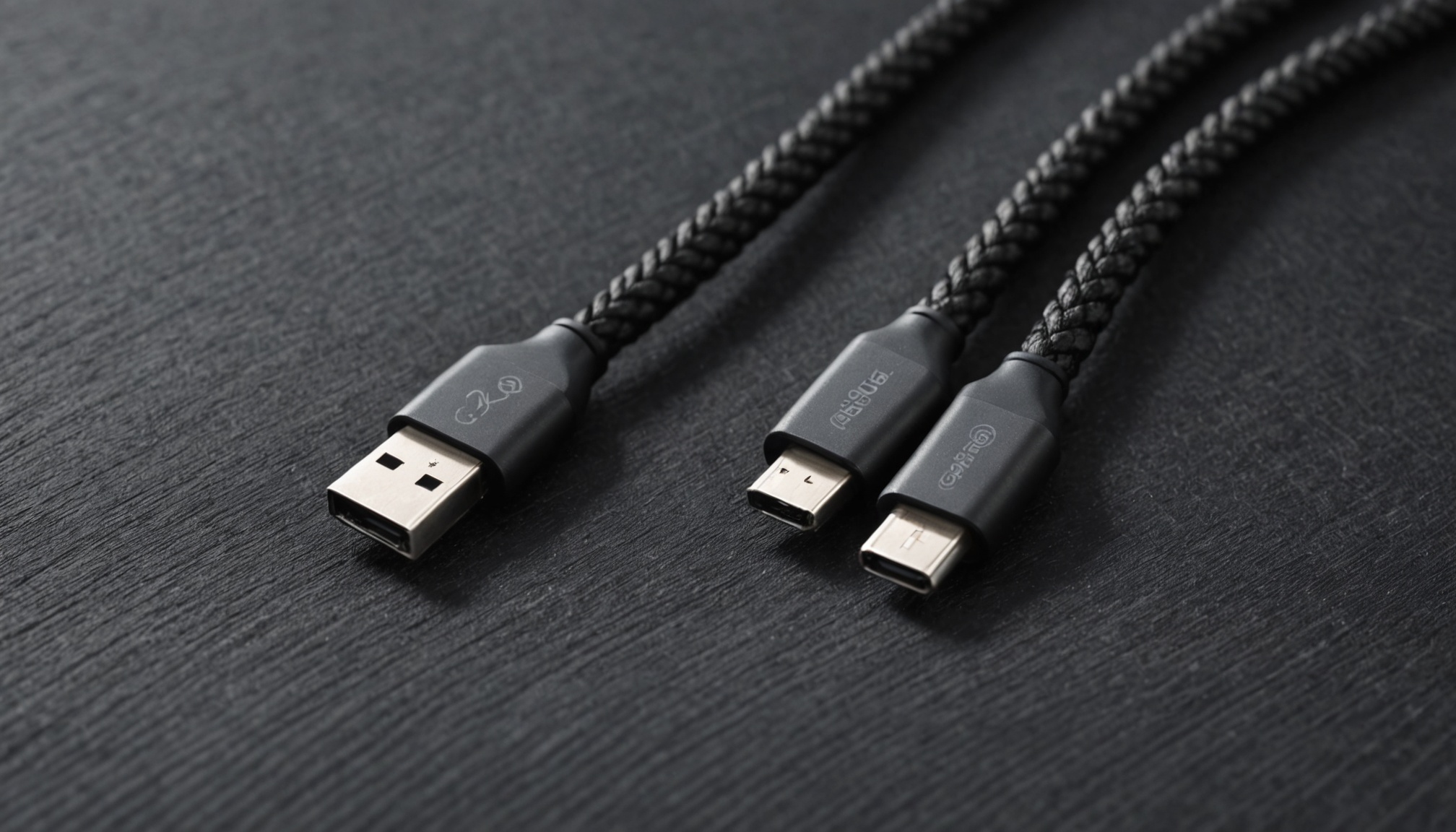
썬더볼트5와 USB4 버전 2.0의 최대 속도는 똑같이 80Gbps다. 포트 모양도 USB-C로 같고, 케이블도 겉보기로는 구분되지 않는다. 갈리는 지점은 숫자가 아니라 그 숫자를 지킬 의무가 있느냐다. 120Gbps 비대칭 모드, 64Gbps PCIe 터널, 140W 최소 충전은 썬더볼트5에서는 인증 요건이고 USB4 v2에서는 제조사 선택 사항이다.
같은 80Gbps 표기를 달고 나온 두 제품이 모니터 한 대를 붙이는 순간 다른 결과를 내는 이유가 여기 있다. 공개된 규격 문서와 인증 조건을 기준으로 두 표기의 차이를 계산해봤다.
같은 80Gbps, 다른 보장 범위
썬더볼트5는 양방향 80Gbps를 기본으로 하고, 필요할 때 대역폭 부스트로 한 방향 120Gbps까지 끌어올린다. PCIe 대역폭은 64Gbps로 썬더볼트4의 두 배이며, DisplayPort 2.1(UHBR20)과 USB4 v2를 함께 품는다고 Cable Matters는 정리한다. 전력은 최대 240W, 그중 최소 140W 급전이 요건이다.
USB4 v2도 같은 80Gbps를 낸다. PAM3 신호 인코딩을 25.6GBaud 듀얼 채널로 돌려 만든 속도이고, 비대칭 링크에서 한 방향 3레인·반대 방향 1레인으로 나눠 120Gbps와 40Gbps를 만들 수 있다고 Granite River Labs는 설명한다. 문제는 이 비대칭 링크와 PCIe 터널링이 규격상 선택 항목이라는 점이다. 종이 위에서는 USB4 v2도 120Gbps 비대칭 모드를 지원하지만 그 기능은 제조사 재량으로 남는다고 Geeky Gadgets는 짚었다.

공개 규격을 항목별로 정리하면 이렇게 갈린다.
| 항목 | 썬더볼트4 | USB4 v1 | USB4 v2 | 썬더볼트5 |
|---|---|---|---|---|
| 최대 대역폭(Gbps) | 40 양방향 | 40 | 80 | 80 양방향 |
| 비대칭 120/40(Gbps) | 없음 | 없음 | 선택 | 필수 |
| PCIe 터널(Gbps) | 32 (필수) | 선택 | 선택 | 64 (필수) |
| DisplayPort | 1.4 | 1.4 | 2.1 | 2.1 UHBR20 |
| 디스플레이 구성 | 4K 60Hz 2대 | 4K 2대 또는 8K 1대 | 제조사별 | 4K 144Hz 3대 |
| 최대 전력(W) | 100 | 240까지 가능 | 240까지 가능 | 240 |
| 최소 충전 보장(W) | 100 | 규정 없음 | 규정 없음 | 140 |
| 네트워킹(Gbps) | 10 | - | - | 20 |
USB4 케이블이 20·40·80Gbps 등급으로 나뉘어 팔리는 반면 썬더볼트5 케이블은 전부 80Gbps를 지원한다는 점도 실사용에서 체감되는 차이다.
120Gbps는 언제 켜지나 — 모니터가 먹는 대역 계산
비대칭 모드가 왜 필요한지는 화면 하나가 요구하는 대역을 직접 계산해보면 드러난다. 비압축 영상 신호가 링크에서 차지하는 대역은 아래 식으로 구한다.
필요 대역 = 가로 × 세로 × 주사율 × (색심도 × 3) × 1.05(블랭킹) × 132 ÷ 128(인코딩)
4K(3840×2160) 144Hz 10비트를 넣으면 8,294,400 × 144 × 30 = 35.8Gbps, 여기에 블랭킹과 128b/132b 인코딩 오버헤드를 얹어 약 38.8Gbps가 나온다. 이 값을 구성별로 펼친 것이 아래 표다.
| 디스플레이 구성 | 필요 대역(Gbps, 비압축) | 80Gbps 대칭 시 잔여(Gbps) | 120Gbps 비대칭 시 잔여(Gbps) |
|---|---|---|---|
| 4K 60Hz 8비트 1대 | 12.9 | 67.1 | 불필요 |
| 4K 144Hz 10비트 1대 | 38.8 | 41.2 | 81.2 |
| 5K 60Hz 10비트 2대 | 57.5 | 22.5 | 62.5 |
| 8K 60Hz 10비트 1대 | 64.7 | 15.3 | 55.3 |
| 4K 144Hz 10비트 2대 | 77.6 | 2.4 | 42.4 |
| 8K 60Hz 10비트 2대 | 129.3 | 불가 | 불가 |
4K 144Hz 두 대를 비압축으로 물리면 80Gbps 대칭 링크에서 남는 대역은 2.4Gbps뿐이다. 외장 SSD를 같은 포트에 물리는 순간 속도가 무너진다는 뜻이다. 같은 구성을 120Gbps 비대칭으로 돌리면 42.4Gbps가 남는다. 대역폭 부스트는 속도 자랑이 아니라 이 상황을 풀기 위한 장치다.

다만 비대칭 모드는 공짜가 아니다. 한 방향에 3레인을 몰아주는 구조라 반대 방향은 40Gbps로 줄어든다. 노트북에서 외장 스토리지로 대용량을 쓰는 작업과 고해상도 화면 출력이 동시에 최대치를 요구하면 어느 한쪽은 양보해야 한다. 또 위 표는 비압축 기준이고, DSC 압축을 걸면 요구 대역이 3분의 1 수준으로 줄어 40Gbps 링크에서도 4K 144Hz 두 대가 돌아간다. 제품 스펙의 ‘4K 144Hz 3대’ 같은 표기는 대부분 DSC를 전제한 숫자다. 노트북과 TV를 연결할 때 4K 120Hz가 성립하는 조건을 따질 때도 같은 계산이 쓰인다.
표기된 80Gbps는 링크 속도이고, 실제로 쓰는 것은 화면이 먹고 남긴 나머지다.
포트에 SSD도 물릴 때 — PCIe 64Gbps의 의미
영상이 아니라 데이터 쪽 상한을 정하는 것은 PCIe 터널이다. 썬더볼트5는 PCIe Gen4 x4에 해당하는 64Gbps를, 썬더볼트4는 32Gbps를 보장한다. 64Gbps는 이론상 8GB/s지만 프로토콜 오버헤드가 붙어 그대로 나오지 않는다.
iVANKY가 정리한 실사용 범위를 대입하면 썬더볼트4 외장 SSD는 2,800~3,000MB/s, 썬더볼트5는 5,000~6,000MB/s다. 초당 5,500MB는 44Gbps이므로 64Gbps 상한 대비 효율이 약 69%다. 썬더볼트4 쪽도 2,900MB/s는 23.2Gbps로 32Gbps의 약 73%다. 두 세대 모두 이론값의 70% 안팎에서 실효 속도가 형성된다고 보면 구매 판단이 쉬워진다.
USB4 v1·v2에서는 PCIe 터널링 자체가 선택이라 이 계산이 성립하지 않는 제품이 섞여 있다. 외장 SSD 인클로저나 eGPU를 붙일 계획이면 ‘USB4 지원’이라는 표기만으로는 PCIe 터널 유무를 알 수 없고, 제품별 사양을 따로 확인해야 한다. 기기 내부 저장장치 쪽 전송 한계를 함께 보려면 UFS 규격별 100GB 복사 시간 계산이 비교 기준이 된다.

충전 140W 보장이 갈리는 지점
USB4 케이블과 썬더볼트5 케이블 모두 최대 240W 급전이 가능하다. 차이는 하한이다. 썬더볼트5는 최소 140W 충전을 인증 요건으로 못 박았고, USB4는 하한 규정이 없어 대다수 케이블이 100W 수준을 지원하는 데 그친다.
고성능 노트북은 최대 부하에서 140W 이상을 끌어쓰는 경우가 있어, 100W 케이블에 물리면 작업 중 배터리가 서서히 줄어드는 상황이 생긴다. 포트 하나로 화면·데이터·전원을 모두 해결하려는 구성일수록 이 하한이 실사용을 가른다.
- 120/40 비대칭, PCIe 64Gbps, 140W 충전이 모두 인증 요건 — 스펙표를 일일이 확인할 필요가 없다
- 케이블 전 종류가 80Gbps 지원이라 등급 혼선이 없다
- 썬더볼트4·USB4 기기와 하위 호환
- 비대칭 모드를 켜면 반대 방향은 40Gbps로 줄어든다
- 실효 전송 속도는 이론값의 70% 안팎
- 제품 가격대가 USB4 v2 대비 높게 형성된다
이런 사람에게 맞는다, 이런 사람은 기다려라
- 맞는다 — 4K 고주사율 모니터 2대 이상을 케이블 한 가닥으로 물리고, 같은 포트에 외장 SSD까지 붙이는 구성. 위 표에서 대칭 80Gbps로는 잔여 대역이 2.4Gbps까지 떨어지는 조합이 여기 해당한다.
- 맞는다 — 140W 이상을 먹는 고성능 노트북을 포트 하나로 충전하며 쓰려는 경우. 하한이 보장되는 쪽이 유리하다.
- 기다려라 — 4K 60Hz 한 대에 키보드·마우스 정도를 붙이는 구성. 필요 대역이 12.9Gbps라 썬더볼트4나 40Gbps USB4로도 여유가 크다.
- 기다려라 — 노트북 본체에 썬더볼트5 포트가 없는 경우. 독만 바꿔도 링크 속도는 노트북 쪽 상한에 맞춰진다.
- 확인할 것 — ‘USB4 80Gbps’ 표기 제품은 PCIe 터널링과 비대칭 모드 지원 여부를 사양서에서 개별로 확인한다. 규격상 선택 항목이라 표기만으로는 판단이 서지 않는다.