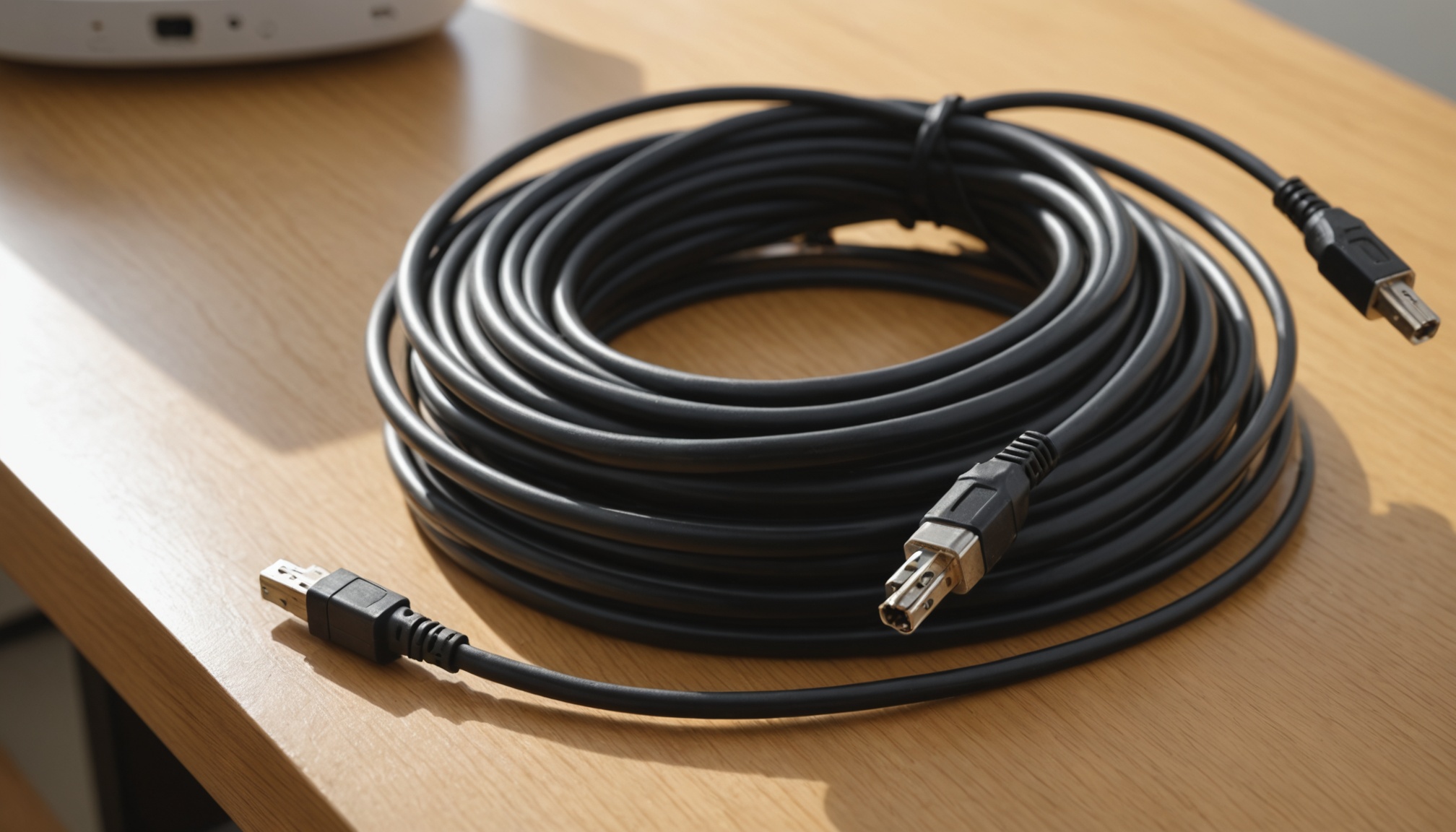
노트북 화면을 TV에 4K 120Hz로 띄우려면 케이블만 바꿔서는 되지 않는다. 노트북 출력 포트, 케이블, TV 입력 포트 세 곳이 모두 48Gbps 규격(HDMI 2.1 계열)이어야 하고, 한 곳이라도 18Gbps에 묶여 있으면 해상도나 주사율 중 하나를 내려야 한다. 공개된 규격 기준으로 HDMI 2.0의 TMDS 신호는 최대 18Gbps, 실효 데이터 레이트는 약 14.4Gbps이고 HDMI 2.1의 FRL 신호는 최대 48Gbps, 실효 약 42.6Gbps다. 이 두 숫자 사이에 4K 120Hz가 들어 있다.
케이블 등급은 이름이 아니라 Gbps로 읽는다
포장에 적힌 '고급'·'8K 지원' 같은 문구는 규격이 아니다. HDMI 라이선싱 관리자가 인증하는 케이블 등급은 대역폭으로 정의된다. Ultra High Speed HDMI 케이블은 최대 48Gbps로 2020년부터 시장에 나왔고 4K@120Hz·8K@60Hz를 지원한다. HDMI 2.2 규격에서 도입된 Ultra96 케이블은 최대 96Gbps로 8K@60 4:4:4, 4K@240 4:4:4를 10비트·12비트 색심도에서 다룬다. 두 등급 모두 HDMI 포럼 공인 시험소에서 인증 시험을 통과해야 하고, QR 코드가 찍힌 인증 라벨로 소비자가 확인할 수 있다.
| 구분 | 최대 대역폭 (Gbps) | 실효 데이터 레이트 (Gbps) | 신호 방식 |
|---|---|---|---|
| HDMI 2.0 | 18 | 약 14.4 | TMDS |
| HDMI 2.1 (Ultra High Speed) | 48 | 약 42.6 | FRL |
| HDMI 2.2 (Ultra96) | 96 | 규격상 상향 | FRL |
| DisplayPort 2.1 DP40 | 40 | UHBR10 × 4레인 | UHBR |
| DisplayPort 2.1 DP80 | 80 | UHBR20 × 4레인 | UHBR |
최대 대역폭과 실효 데이터 레이트가 다른 이유는 신호 자체에 인코딩·제어 정보가 섞이기 때문이다. 케이블을 고를 때 기준이 되는 것은 실효 쪽이다.
4K 120Hz에 정말 몇 Gbps가 필요한가
필요 대역폭은 계산할 수 있다. 가로×세로 픽셀 수에 픽셀당 비트 수(8비트 RGB면 24비트, 10비트 HDR이면 30비트)와 주사율을 곱하면 된다. 4K는 3,840×2,160 = 829만 4,400픽셀이다. 아래 표는 이 방식으로 계산한 순수 영상 데이터량을, HDMI 2.0의 실효 14.4Gbps와 HDMI 2.1의 실효 42.6Gbps에 대입한 결과다.
| 해상도 / 주사율 | 색심도 | 필요 대역폭 (Gbps) | HDMI 2.0 (14.4) | HDMI 2.1 (42.6) |
|---|---|---|---|---|
| 1920×1080 / 60Hz | 8비트 | 3.0 | 여유 | 여유 |
| 2560×1440 / 144Hz | 8비트 | 12.7 | 가능(여유 1.7) | 여유 |
| 3840×2160 / 60Hz | 8비트 | 11.9 | 가능 | 여유 |
| 3840×2160 / 60Hz | 10비트 | 14.9 | 초과 | 가능 |
| 3840×2160 / 120Hz | 8비트 | 23.9 | 초과 | 가능 |
| 3840×2160 / 120Hz | 10비트 | 29.9 | 초과 | 가능 |
| 3840×2160 / 240Hz | 8비트 | 47.8 | 초과 | 초과 |
| 7680×4320 / 60Hz | 8비트 | 47.8 | 초과 | 초과 |
표에서 가장 많이 걸리는 줄은 4K 60Hz 10비트다. 필요 대역폭 14.9Gbps는 HDMI 2.0의 실효 14.4Gbps를 근소하게 넘는다. HDR 콘텐츠를 4K 60Hz로 볼 때 색을 4:2:2나 4:2:0으로 줄여야 하는 구간이 여기서 생긴다. 반대로 4K 120Hz 10비트(29.9Gbps)는 HDMI 2.1의 42.6Gbps 안에 넉넉히 들어가서, TFTCentral 설명대로 4K 120Hz는 압축 없이 전송된다.
4K 240Hz와 8K 60Hz는 같은 47.8Gbps로 계산되며 둘 다 42.6Gbps를 넘는다. 이 구간부터는 VESA의 DSC(디스플레이 스트림 압축) 1.2a나 크로마 서브샘플링이 개입한다. 위 수치는 화면 밖 블랭킹 구간을 뺀 순수 픽셀 데이터 기준이므로, 실제 전송에는 몇 %의 여유가 더 필요하다 — 표에서 '가능'이 빠듯하게 찍힌 줄은 실제로는 설정이 한 단계 내려갈 수 있다.
케이블은 병목의 후보 중 하나일 뿐이다 — 노트북 출력, 케이블, TV 입력 가운데 가장 낮은 숫자가 화면을 정한다.
USB-C 한 가닥으로 연결하면 어떻게 되나
얇은 노트북에는 영상 출력이 USB-C만 있는 경우가 많다. 이때 쓰이는 것이 DisplayPort Alt Mode다. DisplayPort 2.1은 USB Type-C 규격과의 정합을 강화했고, 인증 케이블은 DP40(UHBR10 4레인, 최대 40Gbps)과 DP80(UHBR20 4레인, 최대 80Gbps)으로 나뉜다. 숫자만 보면 HDMI 2.1의 48Gbps보다 위지만, TV 쪽 입력이 HDMI뿐이라면 결국 USB-C를 HDMI로 바꾸는 어댑터를 거치게 되고 그 어댑터가 지원하는 최대치가 상한이 된다.
DP80은 패시브 케이블에서 길이 제약이 크다는 점도 규격 문서에 드러난다. VESA는 액티브 케이블 규격을 더해 UHBR20을 3미터까지 늘리는 방향으로 DisplayPort 2.1b를 정리했다. 거실처럼 노트북과 TV 사이 거리가 2~3미터인 환경에서는 길이 자체가 규격 선택에 들어온다. 무선 연결의 대역폭 한계를 같은 방식으로 따져본 계산은 와이파이7의 채널 폭과 실효 속도를 나눠 본 글에 정리돼 있다.

'HDMI 2.1'이라는 이름이 보장하지 않는 것
TFTCentral은 HDMI 2.1 브랜딩이 새 기능 전부를 뜻하지 않는다고 못 박는다. 상향된 대역폭, VRR(가변 주사율), ALLM(자동 저지연 모드)은 모두 선택 사항이라, 'HDMI 2.1'로 표기된 기기가 48Gbps를 내지 못할 수 있다. TV 제품 페이지에서 확인해야 하는 것은 규격 이름이 아니라 포트별 최대 대역폭 표기와, 4개 입력 중 몇 번 포트가 48Gbps인지다. 48Gbps 입력을 한두 개만 두고 나머지는 18Gbps로 두는 구성이 흔하다.
- 4K 120Hz 출력이 가능한 노트북 GPU를 쓰는 경우
- 10비트 HDR로 4K 60Hz 이상을 자주 띄우는 경우
- TV의 48Gbps 입력 포트 번호를 확인해 둔 경우
- TV 패널 자체가 4K 60Hz까지인 경우
- 노트북 출력이 HDMI 2.0 또는 DP Alt Mode 4레인 미만인 경우
- 어댑터를 한 번 더 거치는 USB-C → HDMI 구성
이런 사람에게 맞는다 / 기다려라
공개된 스펙 기준으로 판단 기준을 정리하면 이렇다. 노트북·TV 양쪽이 이미 48Gbps 포트를 갖고 있는데 케이블만 예전 것이라면, Ultra High Speed 인증 라벨이 붙은 케이블로 바꾸는 것이 가장 값싼 해결이다. 반대로 TV 패널이 60Hz까지거나 노트북 출력이 18Gbps에 묶여 있다면 케이블 교체로 얻는 것이 없다 — 이 경우 응답속도 표기의 조건을 따져본 기준처럼, 숫자가 어디에서 측정된 값인지부터 확인하는 편이 낫다. 96Gbps 등급(Ultra96)은 4K 240Hz·8K 고주사율을 쓰는 기기가 손에 있을 때 의미가 생기므로, 현재 4K 60Hz 환경이라면 서둘러 넘어갈 이유가 약하다.