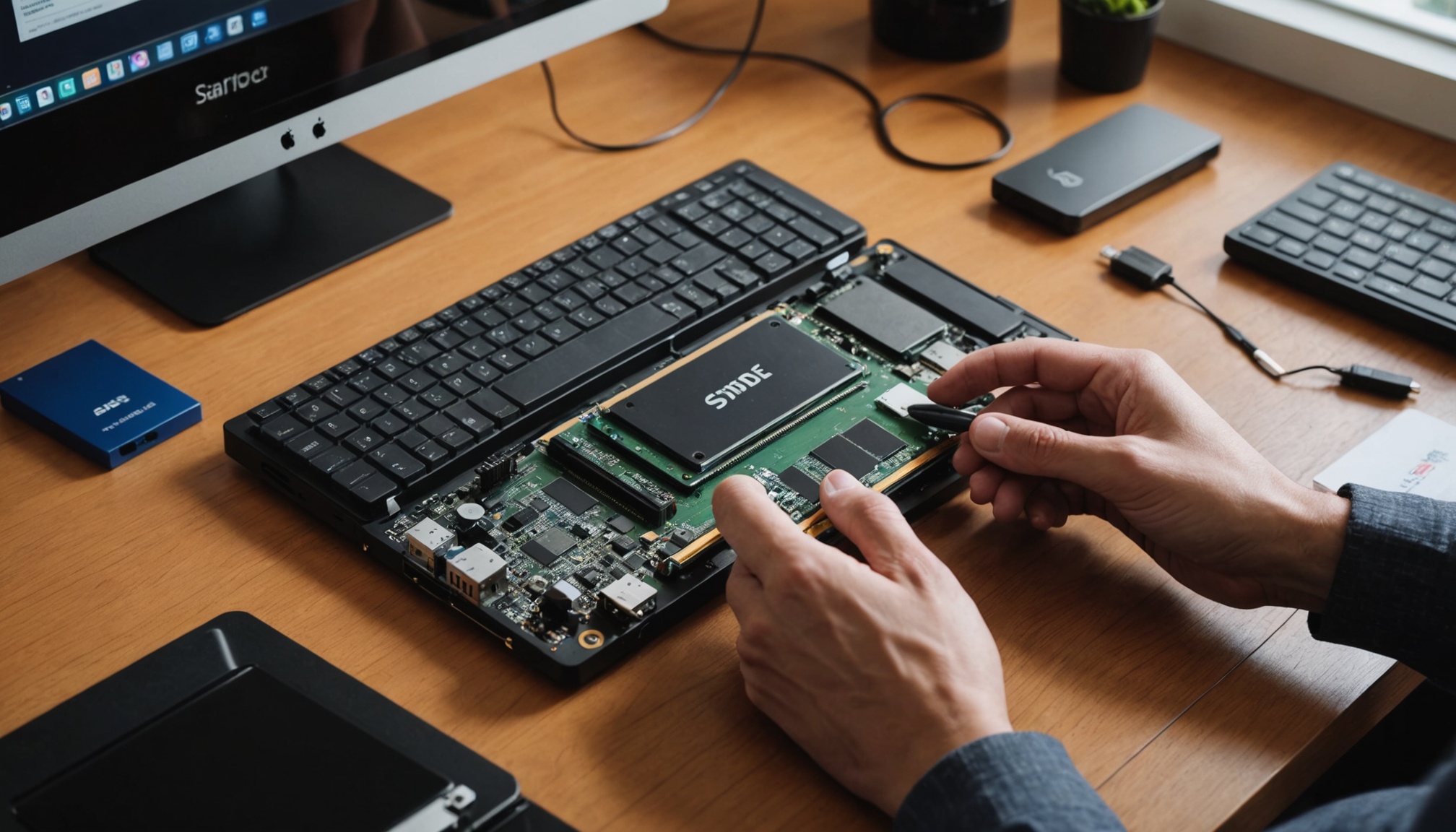
공개된 스펙 기준으로 SATA SSD의 순차 속도 상한은 550MB/s 부근이고, NVMe SSD는 PCIe 3.0에서 약 3,500MB/s, PCIe 4.0에서 약 7,500MB/s까지 올라간다. 숫자로는 10배가 넘는 간극이지만 부팅과 문서 작업에서는 이 차이가 대부분 사라진다. 어느 작업에서 차이가 실제로 벌어지는지, 그리고 속도 숫자보다 먼저 확인할 스펙이 무엇인지 — SSD 선택은 이 두 가지로 정리된다.

NVMe와 SATA, 무엇이 다른가 — M.2는 인터페이스가 아니다
ITWorld의 정리대로, SATA와 NVMe는 저장장치가 시스템과 데이터를 주고받는 인터페이스(전송 규격)이고 M.2는 꽂는 모양, 즉 폼팩터다. 시중에는 NVMe M.2와 SATA M.2가 모두 나와 있어서, 같은 M.2 스틱 모양이라도 SATA 방식이면 속도는 2.5인치 SATA SSD와 같은 550MB/s 상한에 묶인다. 스펙표에서 용량이나 속도보다 먼저 '인터페이스' 줄이 PCIe(NVMe)인지 SATA인지를 봐야 하는 이유다.
노트북·미니PC 업그레이드라면 반대 방향의 확인도 필요하다. 장착부가 M.2 슬롯이라도 기기에 따라 NVMe 전용, SATA 전용, 겸용이 갈리므로 제조사 매뉴얼에서 지원 규격을 확인하지 않고 사면 인식조차 안 되는 조합이 나올 수 있다.
| 구분 | SATA SSD | NVMe PCIe 3.0 | NVMe PCIe 4.0 |
|---|---|---|---|
| 순차 속도 상한(공개 스펙 기준, MB/s) | 약 550 | 약 3,500 | 약 7,500 |
| 폼팩터 | 2.5인치·M.2 | M.2 | M.2 |
| 연결 | SATA 포트+케이블 | M.2 슬롯(PCIe 레인) | M.2 슬롯(PCIe 4.0 지원 보드) |

속도 10배, 왜 부팅에서는 체감이 안 되나
순차 속도는 큰 파일을 이어서 읽고 쓸 때의 최대치다. 부팅이나 앱 실행은 흩어진 작은 파일 수천 개를 읽는 랜덤 접근과 CPU의 초기화 작업이 뒤섞인 일이라, 인터페이스 대역폭이 병목이 되는 구간 자체가 짧다. 반대로 대역폭이 그대로 드러나는 작업 — 게임 설치, 영상 원본 복사, 통째 백업 — 에서는 차이가 분 단위로 벌어진다. 최대 순차 속도로 100GB를 옮기는 이론상 시간을 계산하면(1GB=1,000MB 기준) 다음과 같다.
| 인터페이스 | 최대 순차 속도(MB/s) | 100GB 이동 이론 시간 |
|---|---|---|
| SATA | 550 | 약 3분 2초 |
| NVMe PCIe 3.0 | 3,500 | 약 29초 |
| NVMe PCIe 4.0 | 7,500 | 약 13초 |
실사용 수치는 이 계산보다 느리다. 쓰기 캐시가 고갈되면 속도가 계단식으로 내려앉고, M.2 스틱 특유의 발열로 인한 스로틀링도 겹친다. 그래도 순서가 뒤집히지는 않는다 — 대용량 전송이 잦은 사용일수록 인터페이스 차이가 그대로 시간으로 환산되고, 웹서핑·문서 위주라면 표의 어느 줄을 골라도 체감이 비슷하다는 뜻이기도 하다. 한 가지 더 — 표의 시간은 읽는 쪽과 쓰는 쪽이 같은 등급일 때의 이야기다. 구형 SATA SSD에서 새 NVMe로 파일을 옮긴다면 느린 쪽인 550MB/s가 상한이 된다. 업그레이드 직후 복사 속도가 기대에 못 미치는 가장 흔한 이유다.
스펙표에서 가장 크게 인쇄된 순차 속도는, 실사용에서 가장 드물게 만나는 숫자다.
속도보다 먼저 볼 것 — DRAM 캐시
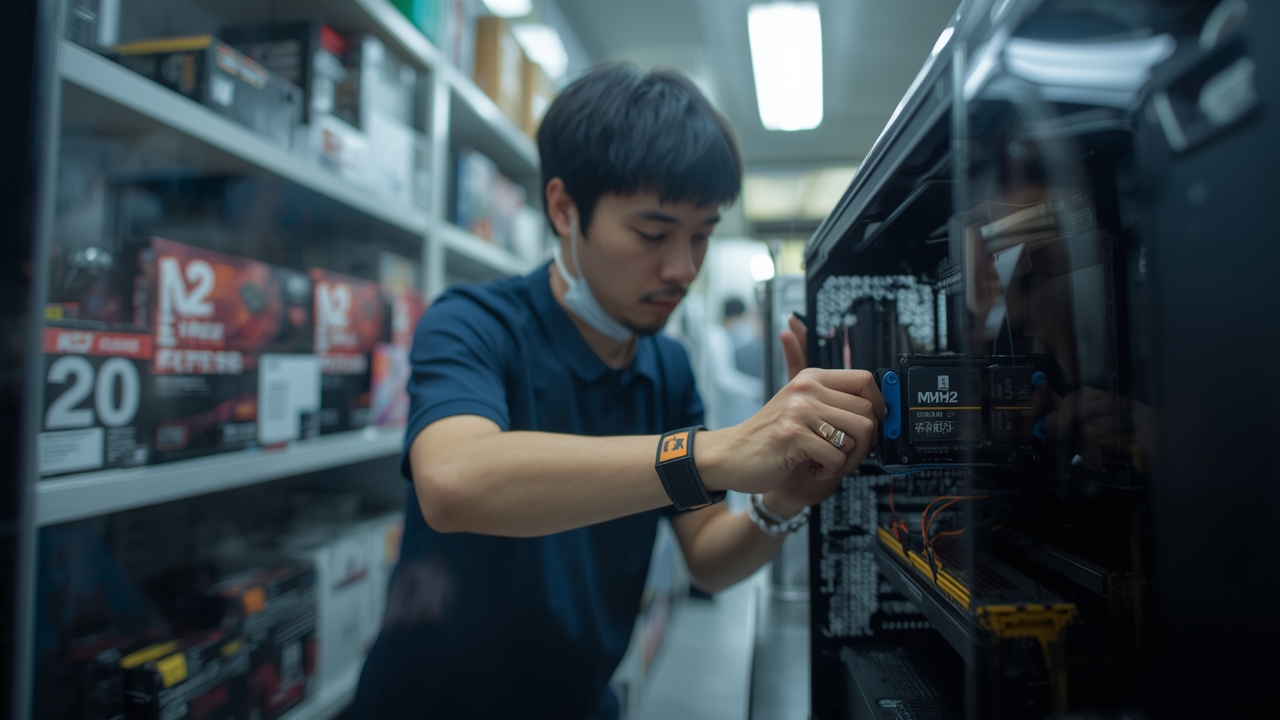
디지털포스트(PC사랑)는 DRAM을 뺀 저가형(DRAM-less) SSD에 대해 "일정 데이터를 기록하면 어느 순간 속도 저하가 발생할 수 있으며, 갑자기 시스템이 멈추는 일명 프리징 등 문제점을 안고 있다"고 지적한다. 같은 PCIe 4.0이라도 DRAM 유무에 따라 지속 쓰기와 랜덤 성능의 안정성이 갈리므로, 인터페이스 세대보다 이 항목이 실사용 만족도를 더 좌우할 수 있다.
같은 매체의 용도별 기준도 참고할 만하다. 사무·가정용은 SATA나 PCIe 3.0으로 충분하고, 게임용은 다이렉트 스토리지 지원 게임에 대비해 3,000MB/s 이상의 NVMe를, 방송·영상 편집 같은 전문 작업은 PCIe 4.0급 속도와 큰 용량을 권한다. 여기에 스펙표의 보증 항목 — TBW(총 쓰기 용량)와 보증 기간 — 을 겹쳐 보면 같은 가격대 제품 간 서열이 대체로 정리된다.
PCIe 4.0급 이상을 고른다면 발열 관리도 스펙의 일부다. 얇은 M.2 스틱은 지속 쓰기에서 온도가 빠르게 오르고, 임계치를 넘으면 속도를 강제로 낮추는 스로틀링이 걸린다. 메인보드에 기본 방열판이 달려 있는지, 제품에 방열판이 동봉되는지, 노트북이라면 장착부에 방열 여유가 있는지 — 이 확인이 순차 속도 숫자 한 줄보다 지속 사용 시의 성능을 더 좌우한다.
이런 사람에게 맞는다
- SATA로 충분 — M.2 슬롯이 없는 구형 PC·노트북 업그레이드, 문서·웹 중심 사무용. 대역폭 병목을 만날 일이 드물다
- PCIe 3.0 NVMe — 새로 맞추는 보급형 데스크톱의 기본값. 부품별 예산 배분은 100만원 컴퓨터 견적 짜는 법에서 다뤘다
- PCIe 4.0 + DRAM 탑재 — 게임 설치·패치가 잦거나 영상 원본을 다루는 사용자. 대용량 전송 시간이 곧 작업 시간이다
- 기다려도 되는 사람 — 지금 SATA SSD로 부팅·앱 실행에 불만이 없는 사무용 PC. 인터페이스를 올려도 체감 구간이 없다